
Protege a tus hijos con el control parental en Windows 11: una guía práctica
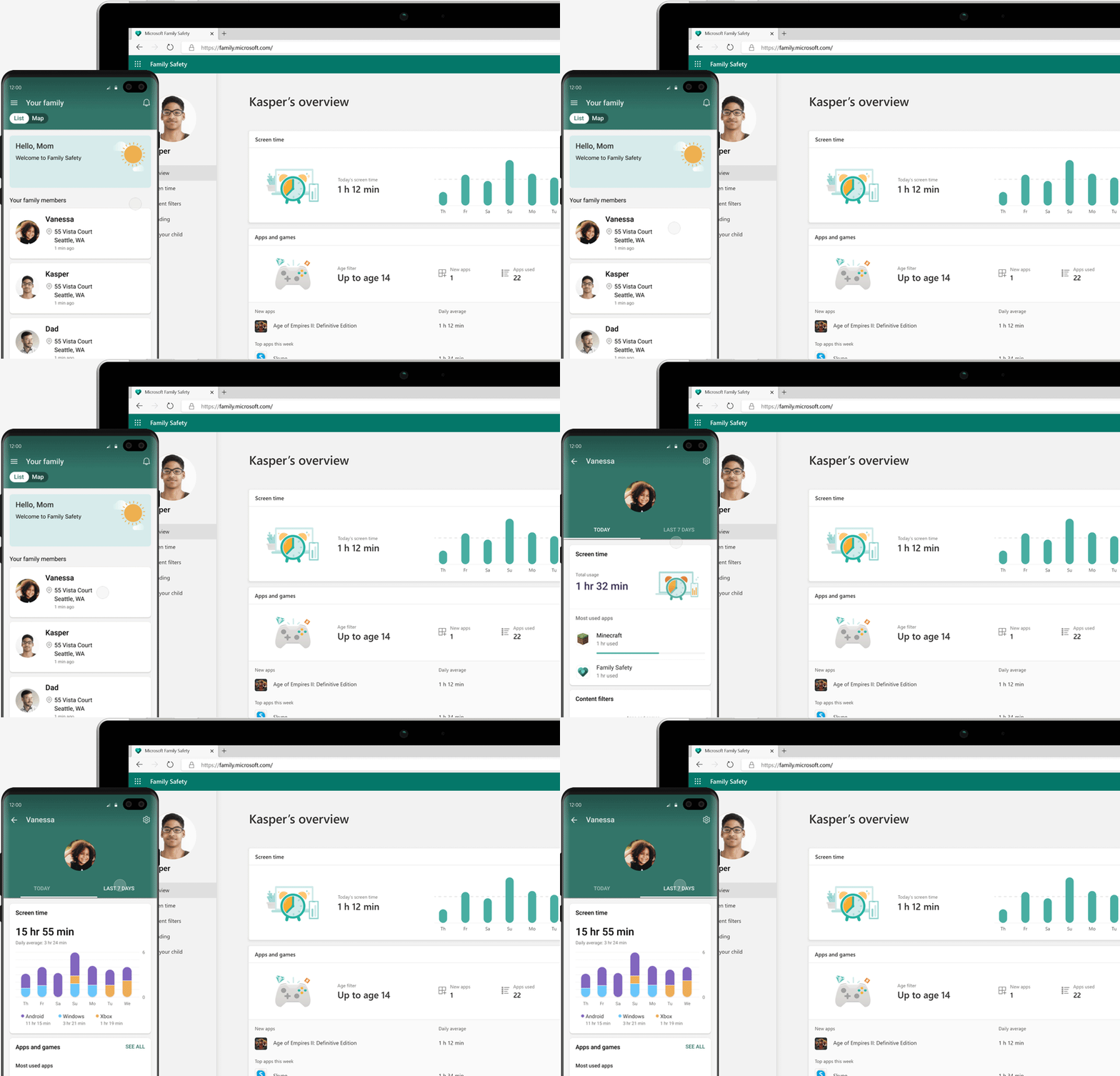
La creación de una cuenta de usuario con control parental en Windows 11 es posible gracias a la función Microsoft Family Safety. En este artículo, TE GUIAREMOS paso a paso a través del proceso de configuración de esta función y te mostraré cómo proteger a tus hijos de contenido inapropiado y limitar su acceso a aplicaciones y recursos inseguras.
Tabla de Contenidos
- ¿Qué es el control parental en Windows 11?
- Crear una cuenta de usuario con control parental
- Configuración de la cuenta de usuario
- Limitaciones de acceso para aplicación y sitios web
- Restricciones de edad para contenidos en línea
- Configuración de ajustes para la tienda y Xbox
- Monitoreo del tiempo de uso del dispositivo
- ¿Cómo eliminar la cuenta de usuario de control parental?
- Para resumir
- Conoce los más vendidos
¿Qué es el control parental en Windows 11?
El control parental en Windows 11 es una función diseñada para ayudar a los padres y tutores a supervisar y controlar el uso del ordenador por parte de los menores. Esta función se conoce como Microsoft Family Safety y permite a los padres configurar límites y restricciones para proteger a los menores de contenidos inapropiados y tener un mejor control sobre su actividad en línea.
Con el control parental en Windows 11, los padres pueden configurar restricciones para limitar el acceso a ciertos sitios web, aplicaciones y características del sistema operativo, lo que les permite tener un mejor control sobre el uso del ordenador por parte de los menores. Además, también ofrece una función de informes quetea a los padres con información sobre el uso del ordenador por parte de los menores, lo que les permite mantenerse informados sobre la actividad de sus hijos en línea.
Crear una cuenta de usuario con control parental
La creación de una cuenta de usuario con control parental en Windows 11 es posible a través de la función Microsoft Family Safety. Se inicia creando una nueva cuenta para un menor en el apartado Configuración > Cuentas > Familia y otros usuarios y seleccionando Agregar familiar. Luego, se completa la información del usuario, se establecen las preferencias de seguridad y se firma un consentimiento sobre la recopilación de datos por parte de Microsoft.
Configuración de la cuenta de usuario
Para crear una cuenta de usuario con control parental en Windows 11, iniciamos en el apartado "Configuración" y seleccionamos "Cuentas" > "Familia y otros usuarios" y luego "Agregar familiar". Se abre una ventana donde podemos completar la información del usuario, incluyendo su nombre y edad. Esto es importante para configurar las configuraciones de control parental que se adaptan a la edad y necesidades del usuario.
Limitaciones de acceso para aplicación y sitios web
Con Microsoft Family Safety, puedes aplicar limitaciones de acceso para aplicaciones y sitios web para proteger a tus hijos de contenidos inapropiados. En la sección de "Configuración" de la función, puedes encontrar las opciones para Bloquear aplicaciones y sitios web. Desde aquí, puedes specificar las aplicaciones y sitios web que desees permitir o prohibir para cada usuario, según sea necesario.
Por ejemplo, puedes bloquear acceso a aplicaciones o sitios web que no sean adecuados para la edad y nivel de desarrollo de tus hijos. También puedes configurar permisos para permitir acceso a aplicaciones y sitios web específicos, siempre y cuando se cumplan ciertas condiciones, como la verificación de edades u otras restricciones de seguridad.
Restricciones de edad para contenidos en línea
Restricciones de edad para contenidos en línea
En la pantalla de configuración de Microsoft Family Safety, selecciona la pestaña "Configuración de restricciones" y luego elija "Restricciones de edad". A continuación, elija la edad que desees como límite para la restricción de contenidos. De esta manera, puedes limitar la exposición de tus hijos a contenido inapropiado en función de su edad. Por ejemplo, si eres un padre o tutor que desee restringir acceso a contenidos no adecuados para niños menores de 13 años, puedes seleccionar "13" como edad límite.
Además, puedes personalizar las restricciones de edad para cada contenido en particular, como música, videos o aplicaciones. Esto te permite adaptar las restricciones a las necesidades y edades específicas de cada hijo. Por ejemplo, puedes restringir el acceso a contenido para adultos en edades precisas, como 14 o 17 años.
Configuración de ajustes para la tienda y Xbox
Configuración de ajustes para la tienda y Xbox
En la pestaña de Configuración de ajustes para la tienda y Xbox, puedes configurar qué aplicaciones y juegos pueden descargarse en el dispositivo de tu hijo. Puedes configurar diferentes niveles de permiso para diferentes contenidos, incluyendo juego de estrategia, juego de aventura, deportes, películas, TV y música. Por ejemplo, puedes permitir que tu hijo descargue juegos de estrategia, pero restringir la descarga de juegos de violencia o contenido sugerido solo para adultos.
Para configurar los ajustes de la tienda y Xbox, inicia sesión con la cuenta del padre o tutor y ve a la opción de Configuración > Cuentas > Familia y otros usuarios > Redes sociales y configuración de seguridad > Configuración de ajustes para la tienda y Xbox. Desde allí, puedes personalizar los ajustes para controlar qué contenidos son accesibles para tu hijo.
Monitoreo del tiempo de uso del dispositivo
La función de monitoreo del tiempo de uso es una de las herramientas más útiles de la aplicación Microsoft Family Safety. Permite a los padres controlar cuanto tiempo el niño pasa utilizando el dispositivo. Esta función puede programar límites de tiempo para cada día y día de la semana. Por ejemplo, puedes limitar el tiempo que tu hijo pasa jugando en línea o utilizando aplicaciones durante ciertas partes del día o durante el fin de semana. Esto te permite asegurarte de que tu hijo tenga un equilibrio apropiado entre su vida en línea y su actividad física y social.
Para configurar esta función, es necesario iniciar sesión en la cuenta de tu hijo y acceder a la sección "Configuración" de la aplicación Microsoft Family Safety. Luego, haz clic en "Tiempo de uso" y selecciona la opción "Establecer límites de tiempo" en el menú desplegable que se exhibe. En este menú, puedes programar límites de tiempo para diferentes momentos del día y días de la semana. También puedes seleccionar opciones de notificación para recibir notificaciones automática cuando se alcanzan los límites establecidos.
¿Cómo eliminar la cuenta de usuario de control parental?
Para eliminar una cuenta de usuario de control parental en Windows 11, puedes seguir los siguientes pasos:
Primero, abre la sección Cuentas en el centro de configuración de Windows. Puedes hacerlo navegando a Configuración > Cuentas. Luego, haz clic en "Familia y otros usuarios" y selecciona la cuenta del menor que deseas eliminar. Haz clic en "Editar" y luego en "Eliminar cuenta". En el cuadro de diálogo que se abrirá, selecciona "Eliminar cuenta" para confirmar la acción.
Es importante tener en cuenta que, al eliminar la cuenta de control parental, todos los ajustes y configuraciones establecidos para la cuenta serán eliminados. Sin embargo, los datos de la cuenta, como el historial de actividad y los registro de seguidores en la tienda de Microsoft o Xbox, serán eliminados después de 18 meses de inactividad.
Para resumir
Conclusión
La configuración de un control parental en Windows 11 es una excelente manera de proteger a tus hijos de contenidos inapropiados y garantizar su seguridad en línea. Gracias a la función Microsoft Family Safety, puedes establecer límites y configurar restricciones para que tus hijos disfruten de la navegación por internet y el uso de aplicaciones de manera segura. Al seguir los pasos descritos en esta guía, puedes asegurarte de que tus hijos tengan una experiencia en línea segura y responsable. No dudes en consultar la documentación oficial de Microsoft para obtener más información sobre las características y las opciones disponibles en la función Microsoft Family Safety.
Conoce los más vendidos
No se han encontrado productos.

Descubre cómo programar Arduino de manera sencilla con bloques gracias a ArduinoBlocks

Únete al Arduino Days 2024: descubre las actividades y talleres gratuitos en línea y presenciales

Desbloquea tu creatividad con App Inventor, la herramienta para crear apps sin programar

Conoce las redes sociales alternativas a Twitter que cambian el juego

Descubre las mejores aplicaciones educativas de Google para el aula y el aprendizaje en línea

¡Supera Midjourney! Descubre las mejores alternativas para crear imágenes con inteligencia artificial
Encuentra oraciones y otros artículos religiosos